06/05/2014
POWERPOINT
PowerPoint es la herramienta que nos ofrece Microsoft Office para crear presentaciones. Las presentaciones son imprescindibles hoy en día ya que permiten comunicar información e ideas de forma visual y atractiva.Se pueden utilizar presentaciones en la enseñanza como apoyo al profesor para desarrollar un determinado tema, para exponer resultados de una investigación, en la empresa para preparar reuniones, para presentar los resultados de un trabajo o los resultados de la empresa, para presentar un nuevo producto, etc. En definitiva siempre que se quiera exponer información de forma visual y agradable para captar la atención del interlocutor.
Arrancar PowerPoint
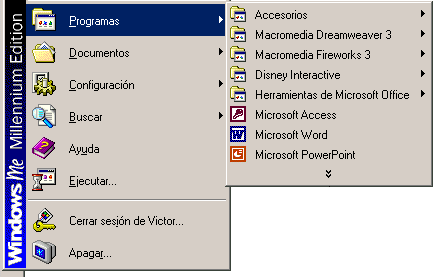
a.) Desde el botón Inicio 
situado, normalmente, en la esquina inferior izquierda de la pantalla. Coloca el cursor y haz clic sobre el botón
Inicio se despliega un menú; al colocar el cursor sobre
Programas, aparece otra lista con los programas que hay instalados en tu ordenador; buscar
Microsoft PowerPoint, y al hacer clic sobre él e arrancará el programa.
b.) Desde el icono de PowerPoint del escritorio haciendo doble clic sobre él. 
|
Ahora arranca el PowerPoint para ir probando lo que vayamos explicando, de esta forma aprenderás mejor el manejo de este programa. Para que te sea fácil el seguir la explicación al mismo tiempo que tienes abierto el programa te aconsejamos que combines dos sesiones, si no sabes cómo hacerlo no te preocupes aquí te explicamos cómo compaginar dos sesiones. 
Pantalla inicial
Al arrancar PowerPoint aparece una pantalla inicial como la que a continuación te mostramos. Ahora conoceremos los nombres de los diferentes elementos de esta pantalla y así será más fácil entender el resto del curso. La pantalla que se muestra a continuación puede no coincidir exactamente con la que ves en tu ordenador, ya que cada usuario puede decidir qué elementos quiere que se vean en cada momento, como veremos más adelante.
 La parte central de la ventana es donde visualizamos y creamos las diapositivas que formarán la presentación. La parte central de la ventana es donde visualizamos y creamos las diapositivas que formarán la presentación.
Una diapositiva no es más que una de las muchas pantallas que forman parte de una presentación, es como una página de un libro.
INGRESO AL PRESENTADOR GRÁFICO POWERPOINT
Para hacer uso de PowerPoint, se puede recurrir al menú Inicio se escoge la opción todos los programas luego la carpeta Microsoft Office y se elige la sub opción Microsoft PowerPoint.
 Una vez haciendo clic en cualquiera de los iconos de acceso a PowerPoint, se despliega una pantalla con características similares a la siguiente: Una vez haciendo clic en cualquiera de los iconos de acceso a PowerPoint, se despliega una pantalla con características similares a la siguiente:
El identificador de la presentación de PowerPoint permite visualizar el nombre de la presentación con la que se esta trabajando:
La Barra de Menús facilita el despliegue de las diferentes opciones de proceso de PowerPoint organizadas mediante menús de alternativa
La Barra de Herramientas proporciona accesos rápidos a las diferentes opciones de procesos de PowerPoint mediante botones:
Los Botones de Control de Ventana permiten personalizar la presentación de la ventana de PowerPoint o cerrar la aplicación:
Los Botones de Formato de Visualización facilitan los cambios en la manera de presentar en pantalla las diapositivas de la presentación
Debido a la capacidad multitarea de windows, pueden estar activas simultáneamente varias sesiones de PowerPint
¿QUE ES UN PRESENTADOR GRÁFICO?
Son programas de computación que se especializan en crear diapositivas electrónicas con información destinada a ser proyectada a grupos de personas.
Los presentadores gráficos modernos pueden incluir objetos variados como gráficos, sonido, vídeo, animaciones y otros.
En la actualidad el presentador gráfico de mayor difusión es PowerPoint de Microsoft, que trabaja en ambiente de Windows y forma parte de Microsoft Office.
COMO CREAR UNA PRESENTACIÓN
Lo primero que hacemos es crear una nueva diapositiva, la cual deberemos configurar de acuerdo al proyecto que vayamos a realizar en el asistente. A continuación seguimos los siguientes pasos:
1. Escogemos el fondo de la diapositiva para lo que hacemos click en el primer cuadro de la izquierda de la ventana del programa, y luego seleccionamos "Insertar", donde podremos elegir la imagen deseada.
2. Seleccionamos la imagen insertada para darle el tamaño y el aspecto que deseemos.
Es importante mencionar que el paso 1 y 2 deberemos repetirlo todas las veces que deseemos, según el número de diapositivas que formarán parte de nuestro proyecto.

Si deseamos insertar un texto en las diapositivas, deberemos seguir los siguientes pasos:
1. Hacemos clic en el cuadro que dice "Haga clic para agregar notas", e inmediatamente podremos agregar el texto que deseemos.
2. Una vez finalizado todo el texto que vamos a poner en la diapositiva seleccionada, deberemos seleccionar todo el texto y arrastrarlo al cuadro grande de la diapositiva.
Estos pasos se repiten en cada una de las diapositivas.
Lo mejor de todo es que esta aplicación cuenta con un corrector ortográfico automático, que te indicará los errores que puedas haber cometido durante la escritura, utilizando para ello un subrayado en las palabras escritas incorrectamente.
Para cambiar el tipo de letra y su color debemos seguir los siguientes pasos:
1. Hacemos click sobre el texto, para que aparezca el cuadro de herramientas donde realizar las modificaciones pertinentes.
2. En el caso de desear separar más los renglones, debemos hacer click al escrito, y una vez que este queda encerrado dentro de un cuadro, nos dirigimos al final de cada renglón y presionamos la tela "Enter", que en definitiva es la forma tradicional de ampliar el espaciado entre renglones.

Cuando trabajamos con este tipo de proyectos, es recomendable realizar el guardado de una copia de seguridad, por lo que podemos crear un duplicado del archivo haciendo click derecho al proyecto Power Point en el que estamos trabajando y seleccionar "Enviar a documentos", para que automáticamente nos cree un duplicado de dicho fichero.Por otra parte, Power Point nos permite proteger nuestros proyectos con contraseñas, para lo cual debemos seguir los siguientes pasos:1. Hacer click en el menú "Herramientas". Automáticamente se desplegará una ventana.2. En dicha ventana hacemos click en "Opciones". Automáticamente se desplegará un cuadro de diálogo.3. Allí seleccionamos la opción "Protección con contraseña", en la que podremos incluir la contraseña elegida para nuestro proyecto.4. Por último, y no menos importante, haremos click sobre el botón "Aceptar".
COMO ABRIR UNA PRESENTACIÓN
Abra el archivo de presentación que guardó. Al abrir el archivo, puede continuar con su trabajo.
Para abrir el archivo de presentación, siga estos pasos.
Haga clic en  botón Inicio (botón Inicio) y, a continuación, en Mis documentos. botón Inicio (botón Inicio) y, a continuación, en Mis documentos. El archivo guardado está en la carpeta Mis documentos. El archivo guardado está en la carpeta Mis documentos. Haga doble clic en el archivo. Haga doble clic en el archivo.
Aparece la pantalla de inicio de PowerPoint y se muestra la presentación. 
COMO GUARDAR UNA PRESENTACIÓN
A continuación veremos cómo guardar una presentación. Es importante que cada cierto tiempo guardemos los cambios realizados en nuestra presentación para que en el caso de que el sistema falle perdamos los menos cambios posibles.
Para saber cómo podemos configurar PowerPoint para que guarde cada cierto tiempo la presentación pulsa aquí  .
Para guardar una presentación podemos ir al menú Archivo y seleccionar la opción Guardar o también se puede hacer con el botón  . Si es la primera vez que guardamos la presentación nos aparecerá una ventana similar a la que mostramos a continuación.
De la lista desplegable de Guardar en seleccionaremos la carpeta en la cual queremos guardar la presentacón, después en la casilla de Nombre de archivo introduciremos el nombre con el cual queremos guardarla y por último pulsaremos en el botónGuardar.
Si por algún motivo queremos guardar la presentación con otro formato para que pueda ser abierta por otra aplicación, como por ejemplo PowerPoint 95, desplegaremos la lista de Guardar como tipo y seleccionaremos el formato adecuado de la lista desplegable.
Si el tipo de formato que seleccionamos es Presentación se guardará la presentación con la extensión ppt.
Si no es la primera vez que guardamos la presentación y pulsamos en el botón de guardar de la barra de herramientas o seleccionamos la opción Guardar del menú Archivo no nos aparecerá la ventana que hemos mostrado anteriormente, guardará los cambios sin preguntar.
|
Si queremos guardar una presentación con otro nombre (por ejemplo queremos crear una nueva presentación utilizando una presentación que ya tenemos) desplegaremos el menú Archivo y seleccionamos la opción Guardar como, entonces aparecerá la misma ventana que cuando pulsamos por primera vez en el botón Guardar. Cuando utilizamos esta opción tenemos al final dos presentaciones, la inicial (la que estaba abierta cuando dijimos Guardar como) y otra con el nuevo nombre.
|
|


No hay comentarios:
Publicar un comentario