https://app.box.com/s/y3y64e6407vaht5ish1s
sábado, 10 de mayo de 2014

viernes, 9 de mayo de 2014
COMPATIBILIDAD
Peso total: 800 KB
SISTEMAS OPERATIVOS QUE SE PUEDEN
UTILIZAR:
·
Windows vista
·
Windows XP
·
Windows 7
Este programa se puede descargar en la
pestaña de descargas lo único que para adquirir este programa tiene que pagar
Q.200 si algunos quiere adquirir el programa se puede comunicar por medio de un
mensaje o por un comentario estamos para servirles y por una duda también se le
puede ayudar.
CREACIÓN 14-03-14
OBJETIVO DEL TRABAJO
El objetivo es
facilitar al docente para que lleve su control académico de los alumnos,
también llevar un control de las notas y tener ya más en orden los requisitos
de los alumnos y que no haya problemas con los padres de la familia ya cuando es
una entrega de notas.
Es importante
tener un orden para que no haya conflicto entre los maestros y padres de la familia. Ya que este programa
nos facilita el trabajo y nos ayuda a ver los pagos de cada docente.
martes, 6 de mayo de 2014
HIPERVÌNCULOS
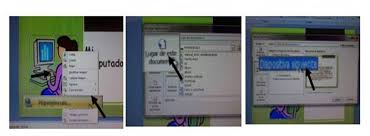

2.- En el grupo Vínculos de la ficha Insertar, haga clic en Hipervínculo.
3.- En Vincular a, haga clic en Archivo o página Web existente y, a continuación, en Explorar el Web del botón.
4.- Busque y seleccione la página o el archivo con el que desee establecer el vínculo y haga clic en Aceptar.

2.- En el grupo Vínculos de la ficha Insertar, haga clic en Hipervínculo.
3.- En Vincular a, haga clic en Crear nuevo documento.
4.- En el cuadro Nombre del nuevo documento, escriba el nombre del archivo que desee crear y con el que desee establecer el vínculo.
Si desea crear un documento en una ubicación diferente, en Ruta de acceso completa, haga clic en Cambiar, busque la ubicación donde desee crear el archivo y, a continuación, haga clic en Aceptar.
5.- En Cuándo modificar, haga clic en la opción correspondiente a modificar el archivo ahora o más adelante.
Es una conexión entre dos diapositivas de la misma presentación (como un hipervínculo a una presentación personalizada) o a una diapositiva de otra presentación, dirección de correo electrónico, página Web o archivo.
Puede crear un hipervínculo a partir de texto o de un objeto, como imagen, gráfico, forma o WordArt.
Crear un hipervínculo a una diapositiva de la misma presentación
- En la vista Normal, seleccione el texto o el objeto que va a utilizar como hipervínculo.
- En el grupo Vínculos de la ficha Insertar, haga clic en Hipervínculo.
- En Vincular a, haga clic en Lugar de este documento.
- Siga uno de estos procedimientos:
- Vincular a una presentación personalizada de la presentación actual:
- En Seleccione un lugar de este documento, haga clic en la presentación personalizada que desee utilizar como destino del hipervínculo.
- Active la casilla de verificación Volver al terminar la presentación.
- Vincular a una diapositiva de la presentación actual:
- En Seleccione un lugar de este documento, haga clic en la diapositiva que va a utilizar como destino del hipervínculo.
Crear un hipervínculo a una diapositiva de otra presentación
- En la vista Normal, seleccione el texto o el objeto que va a utilizar como hipervínculo.
- En el grupo Vínculos de la ficha Insertar, haga clic en Hipervínculo.
- En Vincular a, seleccione Archivo o página Web existente.
- Busque la presentación que contiene la diapositiva con la que desea establecer un vínculo.
- Haga clic en Marcador y, a continuación, haga clic en el título de la diapositiva con la que desee establecer el vínculo.
Crear un hipervínculo a una página o archivo en el Web
1.- En la vista Normal, seleccione el texto o el objeto que va a utilizar como hipervínculo.2.- En el grupo Vínculos de la ficha Insertar, haga clic en Hipervínculo.
3.- En Vincular a, haga clic en Archivo o página Web existente y, a continuación, en Explorar el Web
del botón.4.- Busque y seleccione la página o el archivo con el que desee establecer el vínculo y haga clic en Aceptar.
Crear un hipervínculo a un nuevo archivo
1.- En la vista Normal, seleccione el texto o el objeto que va a utilizar como hipervínculo.2.- En el grupo Vínculos de la ficha Insertar, haga clic en Hipervínculo.
3.- En Vincular a, haga clic en Crear nuevo documento.
4.- En el cuadro Nombre del nuevo documento, escriba el nombre del archivo que desee crear y con el que desee establecer el vínculo.
Si desea crear un documento en una ubicación diferente, en Ruta de acceso completa, haga clic en Cambiar, busque la ubicación donde desee crear el archivo y, a continuación, haga clic en Aceptar.
5.- En Cuándo modificar, haga clic en la opción correspondiente a modificar el archivo ahora o más adelante.
CONFIGURACIÓN DE LA PRESENTACIÓN
Paso 1:
Selecciona la ficha Presentación con diapositivas y luego, haz clic en el comando Configuración de la presentación con diapositivas.
Paso 2:
Aparecerá el cuadro de diálogo Configurar presentación que contiene las opciones disponibles para la creación y reproducción de diapositivas para una presentación. Revisa las diferentes opciones que tienes y si es necesario, prueba las opciones para ver cómo se comporta tu presentación.
Paso 3:
Haz clic en Aceptar para aplicar la configuración de la presentación.

1. Tipo de prestación:
Presentado por un altavoz: Verás las diapositivas en pantalla completa y tu controlarás la exposición.
Examinada de forma invidual: Verás la presentación en una ventana.
Examinada en exposición: Verás las diapositivas en pantalla completa, pero ésta será autoejecutable. De esta forma no tendrás el control sobre la reproducción.
2. Mostrar diapositivas:
Establece las diapositivas que deseas mostrar. La opción Todas, es naturalmente, el valor por defecto. Sin embargo, puedes elegir mostrar sólo ciertas diapositivas o puedes optar por mostrar los programas personalizados que hayas creado a partir de la presentación original.
3. Opciones de presentación:
Repetir el cliclo hasta presionar la tecla Esc significa hacer un bucle continuo.
Mostrar sin narración y sin animación es desactivar las mismas durante la presentación.
Cambiar el valor predeterminado de pluma y colores del puntero láser.
4. Avance de diapositivas
Si has determinado duraciones para que la presentación se reproduzca automáticamente, aquí podrás activar o desactivar esa opción.
5. Varios monitores
Los expositores suelen utilizar un ordenador portátil y un proyector para mostrar la presentación. Si deseas verla en el ordenador, elige la opción Monitor principal y si quieres verla en el proyector, entonces selecciona la opción Mostrar vista del moderador.
Selecciona la ficha Presentación con diapositivas y luego, haz clic en el comando Configuración de la presentación con diapositivas.
Paso 2:
Aparecerá el cuadro de diálogo Configurar presentación que contiene las opciones disponibles para la creación y reproducción de diapositivas para una presentación. Revisa las diferentes opciones que tienes y si es necesario, prueba las opciones para ver cómo se comporta tu presentación.
Paso 3:
Haz clic en Aceptar para aplicar la configuración de la presentación.
1. Tipo de prestación:
Presentado por un altavoz: Verás las diapositivas en pantalla completa y tu controlarás la exposición.
Examinada de forma invidual: Verás la presentación en una ventana.
Examinada en exposición: Verás las diapositivas en pantalla completa, pero ésta será autoejecutable. De esta forma no tendrás el control sobre la reproducción.
2. Mostrar diapositivas:
Establece las diapositivas que deseas mostrar. La opción Todas, es naturalmente, el valor por defecto. Sin embargo, puedes elegir mostrar sólo ciertas diapositivas o puedes optar por mostrar los programas personalizados que hayas creado a partir de la presentación original.
3. Opciones de presentación:
Repetir el cliclo hasta presionar la tecla Esc significa hacer un bucle continuo.
Mostrar sin narración y sin animación es desactivar las mismas durante la presentación.
Cambiar el valor predeterminado de pluma y colores del puntero láser.
4. Avance de diapositivas
Si has determinado duraciones para que la presentación se reproduzca automáticamente, aquí podrás activar o desactivar esa opción.
5. Varios monitores
Los expositores suelen utilizar un ordenador portátil y un proyector para mostrar la presentación. Si deseas verla en el ordenador, elige la opción Monitor principal y si quieres verla en el proyector, entonces selecciona la opción Mostrar vista del moderador.

ANIMACIONES Y TRADICIONES
En las presentaciones podemos dar movimiento a los objetos que forman parte de ellas e incluso al texto haciéndolas así más profesionales o más divertidas, además de conseguir llamar la atención de las personas que la están viendo.
ANIMAR TEXTOS Y OBJETOS
Para animar un texto u objeto lo primero que hay que hacer es seleccionarlo, a continuación desplegar el menú Presentación y seleccionar personalizar animación.
Después aparecerá en el Panel de tareas algo similar a lo que te mostramos a continuación.
 En este panel aparece la lista desplegable Agregar efecto en la cual seleccionaremos el tipo de efecto que queramos aplicar, incluso podremos elegir la trayectoria exacta del movimiento seleccionándola del menúTrayectorias de desplazamiento.
Podemos utilizar el botón Quitar para eliminar alguna animación que hayamos aplicado a algún texto.
En la lista desplegable Inicio podemos seleccionar cuándo queremos que se aplique la animación (al hacer clic sobre el ratón, después de la anterior diapositiva, etc).
Las demás listas desplegables cambiarán en función del tipo de movimiento y el inicio del mismo.
La velocidad suele ser una característica común por lo que podemos controlarla en casi todas las animaciones que apliquemos a un objeto.
La lista que aparece debajo de velocidad nos muestra las distintas animaciones que hemos aplicado a los objetos de la diapositiva, como podrás comprobar aparecen en orden.
El botón Reproducir te muestra la diapositiva tal y como quedará con las animaciones que hemos aplicado.
OCULTAR DIAPOSITIVAS
La función ocultar diapositivas se puede utilizar para reducir una presentación por problema de tiempo pero sin que perdamos las diapositivas que hemos creado. Para generar una presentación más corta pero sin perder las diapositivas que no visualizamos.
Para ocultar las diapositivas unicamente tienes que seleccionar la diapositiva que quieres ocultar y después desplegar el menú Presentación y elegir Ocultar diapositiva.

TRANSICIÓN DE DIAPOSITIVAS
La transición de diapositiva nos permite determinar cómo va a producirse el paso de una diapositiva a la siguiente para producir efectos visuales más estéticos.
Para aplicar la transición a una diapositiva despliega el menú Presentación y selecciona la opción Transición de diapositiva.
 |
En el panel de tareas aparece algo similar a esto:
 La primera lista que aparece Aplicar a las diapositivas seleccionadas: te permite seleccionar el movimiento de transición entre una diapositiva y la siguiente. Hay una lista muy larga de movimientos. La primera lista que aparece Aplicar a las diapositivas seleccionadas: te permite seleccionar el movimiento de transición entre una diapositiva y la siguiente. Hay una lista muy larga de movimientos.
En la lista Velocidad: podemos indicarle la velocidad de la transición entre una y otra diapositiva.
Incluso podemos insertar algún sonido de la lista Sonido:.
En la sección Diapositiva avanzada podemos indicarle que si para pasar de una diapositiva a la siguiente hay de hacer clic con el ratón o bien le indicas un tiempo de transición (1 minuto, 00:50 segundos, etc..)
Si quieres aplicar estas características a todas las diapositivas pulsa en el botón Aplicar a todas las diapositivas.
El botón Reproducir te muestra el resultado.
|
ENSAYAR INTERVALOS
Ensayar intervalos te permite calcular el tiempo que necesitas para ver cada diapositiva sin prisas.
Para calcular el tiempo que necesitas tienes que desplegar el menú Presentación y elegir la opción Ensayar Intervalos, después verás que la presentación empieza a reproducirse pero con una diferencia, en la parte superior izquierda aparece una especie de contador que cronometra el tiempo que tardas en pasar de una diapositiva a otra pulsando algún botón del ratón.

En el recuadro blanco te mostrará el tiempo para la diapositiva actual y el recuadro del tiempo que aparece en la parte derecha muestra la suma total de intervalos, es decir, el tiempo que transcurrido desde la primera diapositiva.
La flecha  sirve para pasar a la siguiente diapositiva, el botón
  para pausar el ensayo de intervalos y
  para repetir la diapositiva (para poner a cero el cronómetro de la diapositiva.
sirve para pasar a la siguiente diapositiva, el botón para pausar el ensayo de intervalos y para repetir la diapositiva (para poner a cero el cronómetro de la diapositiva.
Una vez terminas el ensayo PowerPoint te pregunta si quieres conservar esos intervalos para aplicarlos a cada diapositiva de la presentación. Si contestas que sí verás que aparece una pantalla en la que te muestra en miniatura las diapositivas y debajo de cada una aparece el tiempo utilizado para ver cada una de ellas.

SONIDOS Y PELÍCULAS
Otro elemento muy útil a la hora de diseñar presentaciones son elementos multitudinaria como sonido y películas. En PowerPoint podemos insertar en nuestras presentaciones sonidos e incluso películas.
INSERTAR SONIDO EN UNA PRESENTACIÓN
Para insertar un sonido en una presentación despliega el menú Insertar y elige Películas y sonidos.
Después aparecerá una lista en la que podrás elegir un sonido de la galería de sonidos que incorpora PowerPoint. Podrás también insertar un sonido que ya tengas almacenado en tu ordenador, o grabar tú mismo el sonido e incluso insertar como sonido una pista de un CD de audio.


INSERTAR SONIDO DE LA GALERÍA MULTITUDINARIA
Despliega el menú Insertar y elige Películas y sonidos.
Después selecciona Sonido de la Galería multitudinaria
En el panel de tareas aparecerá la lista de sonidos que incorpora la galería multitudinaria de PowerPoint.
Para insertar el sonido, haz doble clic sobre él, después te preguntará si quieres que se reproduzca automáticamente el sonido o cuando hagas clic sobre él.
Una vez hayas elegido el sonido, en la diapositiva verás que aparece un altavoz que representa al sonido.
 |
Para modificar los parámetros de alguno de los sonidos insertados en la diapositiva pulsa con el botón derecho del ratón sobre el dibujo del altavoz.
Si eliges Modificar objeto de sonido aparecerá una ventana como la que te mostramos a continuación.

Si marcas la casilla Repetir la reproducción hasta su interrupción el sonido no parará hasta que cambies de diapositiva. Esto puede ser útil cuando queremos incluir una música de fondo.
INSERTAR SONIDO DESDE UNA ARCHIVO
Despliega el menú Insertar y elige Películas y sonidos.
Después selecciona Sonido de archivo....
Te mostrará una ventana en la que tendrás que buscar la ruta del archivo de sonido, una vez lo encuentres pulsa Aceptar.
INSERTAR PISTA DE UN CD DE AUDIO
Despliega el menú Insertar y elige Películas y sonidos.
Después selecciona Reproducir pista de audio de Cd ....
Te mostrará la siguiente ventana:

Indícalo desde qué pista hasta qué pista quieres reproducir y pulsa Aceptar.
INSERTAR PELÍCULAS DESDE GALERÍA MULTITUDINARIA
Despliega el menú Insertar y elige Películas y sonidos.
Después selecciona Películas de la galería Multitudinaria.
En el Panel de tareas aparecerá una lista con las distintas películas que incorpora la galería de PowerPoint.
Haz doble clic sobre la que te guste para insertarla en la diapositiva.
INSERTAR PELÍCULA DESDE UN ARCHIVO
Despliega el menú Insertar y elige Películas y sonidos.
Después selecciona película de archivo.
Te mostrará una ventana en la que tendrás que buscar la ruta del archivo de película, una vez lo encuentres pulsa Aceptar.
|
lunes, 5 de mayo de 2014
ORGANIGRAMAS Y FORMAS
TRABAJAR CON ORGANIGRAMAS
Al igual que podemos insertar gráficos en las presentaciones también se pueden insertar diagramas, su utilización es muy sencilla y a continuación lo descubrirás.
Para crear un organigrama tienes que seleccionar del menú Insertar la opción Diagrama....
Aparecerá una ventana como la que te mostramos con los tipos de diagramas que te ofrece PowerPoint. Nosotros elegiremos un organigrama.

Selecciona el tipo de diagrama que más se adapte a tus necesidades y pulsa Aceptar.
Una vez insertado el organigrama aparece una barra de herramientas como la que te mostramos.

A través de esta barra podrás controlar todas las operaciones que puedes realizar con el organigrama.
Insertar forma te permite insertar una nueva rama o un nuevo nivel en el organigrama.
En Diseño podrás controlar la mayoría de aspectos relacionados con los niveles y ramas del organigrama. Estas opciones variarán en función del tipo de diagrama que utilicemos.
El botón
 nos permite elegir el estilo del diagrama que queremos dentro de una gran variedad. nos permite elegir el estilo del diagrama que queremos dentro de una gran variedad.
Una vez seleccionado el que te gusta pulsa Aplicar.
|
| AÑADIR TEXTO EN LOS CUADROS DE UN DIAGRAMA |
Para añadir texto en los cuadros de algún tipo de diagrama que incorpora PowerPoint, como puede ser un organigrama, unicamente tienes que hacer clic con el botón izquierdo del ratón sobre el cuadro del diagrama en el que quieras insertar texto y verás como aparece el cursor para que insertes el texto.

AGREGAR RELACIONES EN EL DIAGRAMA
ORGANIZAR LOS ELEMENTOS DE UN DIAGRAMA
PowerPoint te permite modificar la posición de las ramas que dependen de un cuadro, por ejemplo le podemos decir que todos los cuadros que dependan del que tenemos seleccionado se situen a la izquierda, etc.
Para modificar el Diseño tienes que seleccionar el cuadro que quieras y después desplegar el menú Diseño de la barra Organigrama.

Si seleccionas Dependientes a la izquierda por ejemplo te aparecerá algo similar a lo que te mostramos a continuación.
 
También se puede elegir Ajustar el organigrama al contenido o ajustar el tamaño a nuestro gusto con la opción Ajustar el tamaño del organigrama.
|


GRÁFICOS
Los gráficos se utilizan muy a menudo en las presentaciones por su facilidad de esquematizar gran cantidad de información.
INSERTAR UN GRÁFICO
Para insertar un gráfico en una diapositiva únicamente tienes que pulsar en el botón  de la barra estándar.
de la barra estándar.
PowerPoint insertará un gráfico en la diapositiva y te mostrará la hoja de datos que contiene las cantidades que se representan en el gráfico.

En la hoja de datos la primera columna que aparece es la que representa la leyenda, la primera fila (1er trim.,2do trim....) representa el eje X (horizontal) y las cantidades serán representadas en el eje Y.

Este dibujo es la representación de la hoja de datos que te hemos mostrado anteriormente.
Una vez insertado el gráfico es muy fácil de modificar los datos de la hoja de datos, unicamente sitúate sobre la celda que quieras modificar e inserta el nuevo valor que inmediatamente verás representado en la gráfica.
Como podrás apreciar cuando estás trabajando con un gráfico en la barra de herramientas estándar aparecen nuevos botones como pueden ser estos que te mostramos y que iremos explicando a lo largo del tema.

MODIFICAR EL TIPO DE GRÁFICO
Por defecto PowerPoint utiliza el gráfico de barras porque es el más utilizado ya que representa fácilmente las cantidades y permite comparar los distintos valores con gran facilidad.
Para modificar el tipo de gráfico hemos de hacer doble clic sobre el gráfico para seleccionarlo, debe aparecer con un marco de rayas oblícuas. Cuando estamos en un gráfico la barra de menús cambia.

Del menú Gráfico selecciona la opción Tipo de gráfico.
Aparecerá una ventana como la que te mostramos a continuación

En la lista de la izquierda selecciona el tipo de gráfico que te gusta, inmediatamente te aparecerán unos subtipos de gráficos en la zona de la derecha de la ventana que están relacionados con el tipo genérico que has elegido anteriormente.
Selecciona el gráfico que más te guste, pero te aconsejamos que si quieres que te sea de utilidad busca gráficos que permitan representar y captar la información fácilmente.
También puedes elegir otros estilos más personalizados con la pestaña Tipos personalizados.
Si quieres que cuando pulses el botón el gráfico que se genere no sea el de barras sino otro que a tí te gusta elige el gráfico y después pulsa en el botón Establecer como predeterminado.
el gráfico que se genere no sea el de barras sino otro que a tí te gusta elige el gráfico y después pulsa en el botón Establecer como predeterminado.
Pulsa Aceptar.

OPCIÓN DE DISEÑO
Si quieres ocultar o mostrar una leyenda del gráfico pulsa en el botón leyenda  .
.
.
Organizar la información por columnas quiere decir que los datos que aparecen en la primera columna serán los que compongan el eje X y se hace pulsando sobre el botón 

Si quieres organizar la información por filas ( la primera fila representará el eje X) pulsa el botón  y te quedará algo parecido a esto:
y te quedará algo parecido a esto:
Si la hoja de datos del gráfico no aparece pulsa en el botón  .
.
.
Si además del gráfico quieres mostrar la hoja de datos en la diapositiva pulsa el botón  . Este es el resultado:
. Este es el resultado:
Si quieres que en el gráfico aparezcan unas líneas horizontales y/o verticales para interpretar mejor los valores representados, pulsa en los botones  . Este es el resultado:
. Este es el resultado:
Si quieres modificar el color de alguna de las series que componen el gráfico (una de las barras que se representan en el gráfico, el área del gráfico, etc.) primero selecciónala en la barra estándar como te mostramos a continuación o haciendo clic sobre una de las barras de la serie.

Después despliega la lista  y elige el color que quieras.
y elige el color que quieras.
Para eliminar un gráfico haz clic sobre él y pulsa Supr.
Suscribirse a:
Comentarios (Atom)